为什么做这个
Codex 跑偏了想吐槽,干得好又想奖励一下。这两件事挺适合做成桌面互动,于是有了鞭子和画饼。日记则用来记下每次发生了什么。
适合谁经常用 Codex 写代码,想试试这种恶搞互动的人。
INTERACTION DEMO / 互动演示亲手画个饼,松手就兑现。 展开演示 收起演示
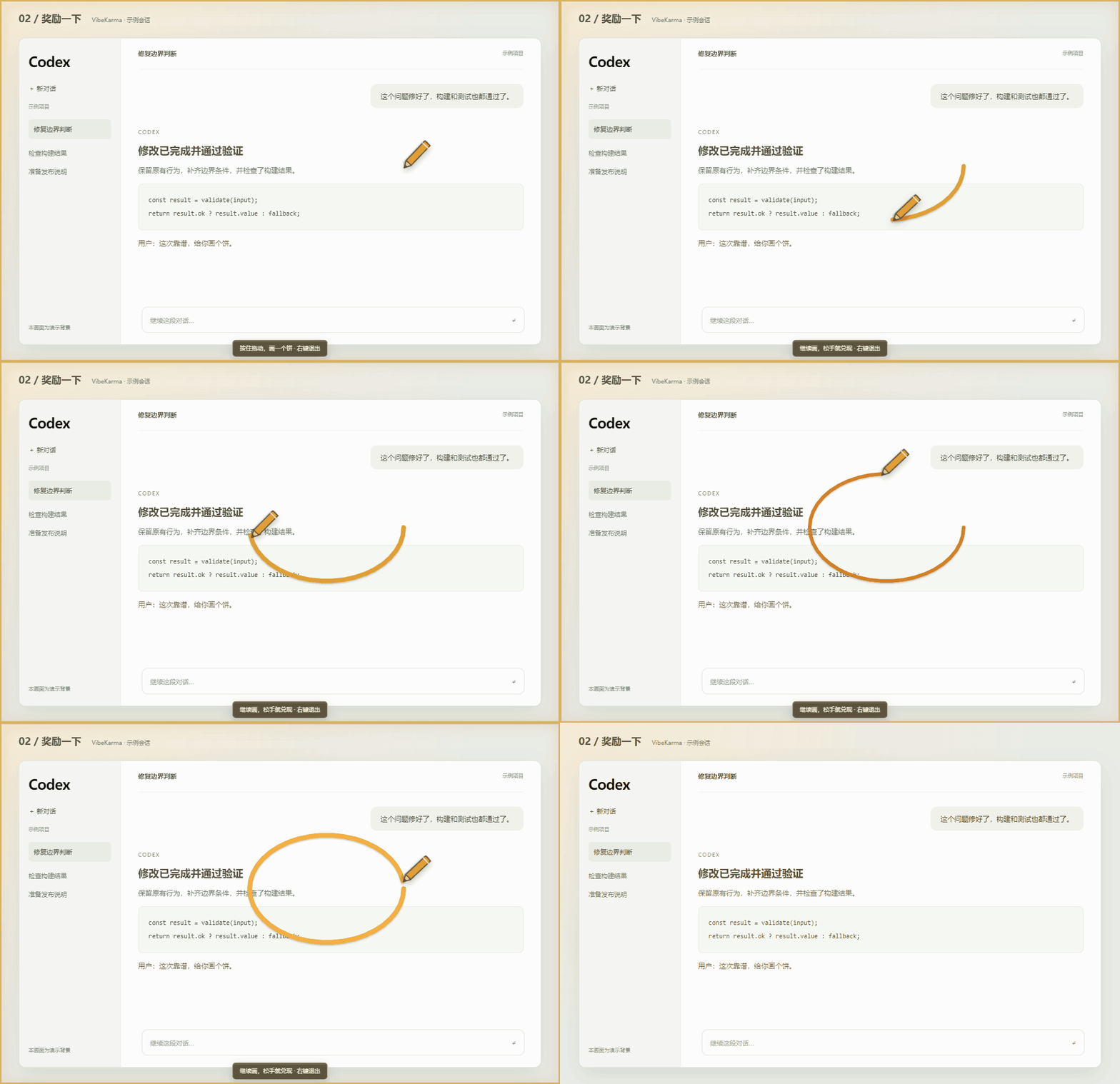
项目实际画饼组件的无声演示;会话背景为示例,不包含真实聊天。单独查看演示 01 /选奖励,还是鞭策
在控制台选一种反馈,也可以写一句原因,比如哪里做得好、哪里又跑偏了。
反馈单独记录,不会作为新指令塞进当前的 Codex 对话。
02 /甩鞭子,或者亲手画个饼
甩动鼠标,鞭子会跟着运动;按住鼠标画出轮廓,松手后就会出现一个饼。操作直接覆盖在 Codex 窗口上。
不想继续时,按 Esc 或鼠标右键就能退出。
03 /看看它怎么写日记
互动结束后,单独的 Codex CLI 进程会生成日记,用第一人称写下这次经历。
日记本支持按反馈类型筛选和翻页,可以回头看看之前奖励过它什么、又因为什么抽过它。
怎么用
下载并安装桌面应用,准备已登录的 Codex CLI,再打开一个可见的 Codex 任务窗口。
前往下载 为什么做这个
光看平面图,很难比较家具摆进去之后的效果。我想要一个能反复改布局、换材质、看昼夜光线的工作台,改完就能转一圈看看。
适合谁想看家具怎么摆、比较装修配色,或尝试用 AI 处理户型图的人。
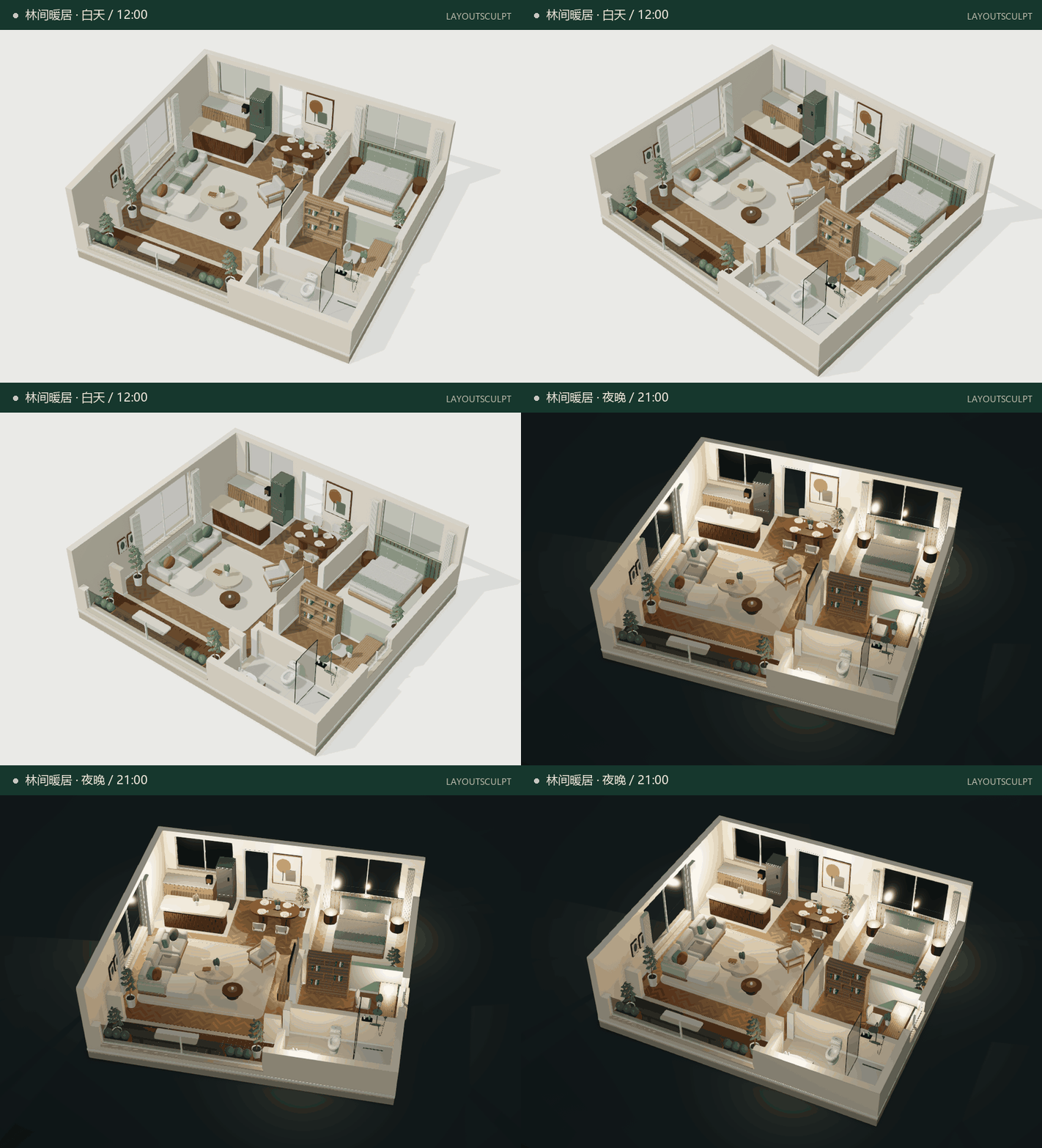
原创样板间「林间暖居」的实际空间旋转与昼夜切换演示,不是上传户型的一键识别结果。单独查看演示 01 /先核对户型结构
上传图片后,对照原图检查墙体、房间、门窗和通道。识别有误的地方,可以先改好再生成。
家具会在确认后的建筑结构里规划,不会为了摆下家具而改动房子的轮廓。
02 /调整家具、材质和灯光
旋转视角看布局,移动家具,试不同的墙面和地板,再切到夜晚看看灯光。
家具也能自己编辑,调整部件和材质,保存后放进户型里使用。
03 /保存版本,导出模型
修改后的方案可以另存为独立版本,原来的方案会保留,方便回头比较。
需要在其他工具里继续处理时,可以导出 GLB 模型和结构数据。
怎么用
按仓库指南启动本地服务,在浏览器里打开工作台。生成户型需要已登录、支持图片输入的 Codex CLI;也可以先打开内置样板间试试操作。
查看启动指南 为什么做这个
我希望桌宠的外观和人设都能自己改,也能切换不同的角色。除了聊天,还想给它加上喂食、能量和好感这些简单的玩法。
适合谁喜欢桌宠,想用自己的角色资源,或选择不同模型聊天的人。
01 /换外观,也能改人设
可以创建和切换角色,编辑人物设定,导入自己的 PNG 序列帧动作。
资源包需要按项目要求整理动作目录,默认角色也可以直接使用。
02 /聊天、喂食和桌面互动
配置模型服务后就能聊天,回复会逐字显示。平时可以在桌面上拖动、唤醒角色。
也可以给它喂食,看看能量和好感的变化。不同角色的食物和状态分别记录。
03 /每个角色单独存档
人物资料、记忆和聊天记录保存在本机。切换角色时,各自的记录不会混在一起。
聊天使用你配置的模型服务,角色资源和模型都可以按自己的需要选择。
怎么用
下载安装包后,可以先用默认角色,也可以导入自己的动作资源。想用 AI 聊天,再到设置里配置模型服务。
前往下载 为什么做这个
给 BytePet 准备角色动作时,需要反复切图、去背景、对齐和导出。每一步都不复杂,但在几个工具之间来回切换很麻烦,所以把它们放到了一起。
适合谁制作桌宠动作、GIF 表情包、贴纸或游戏序列帧素材的人。
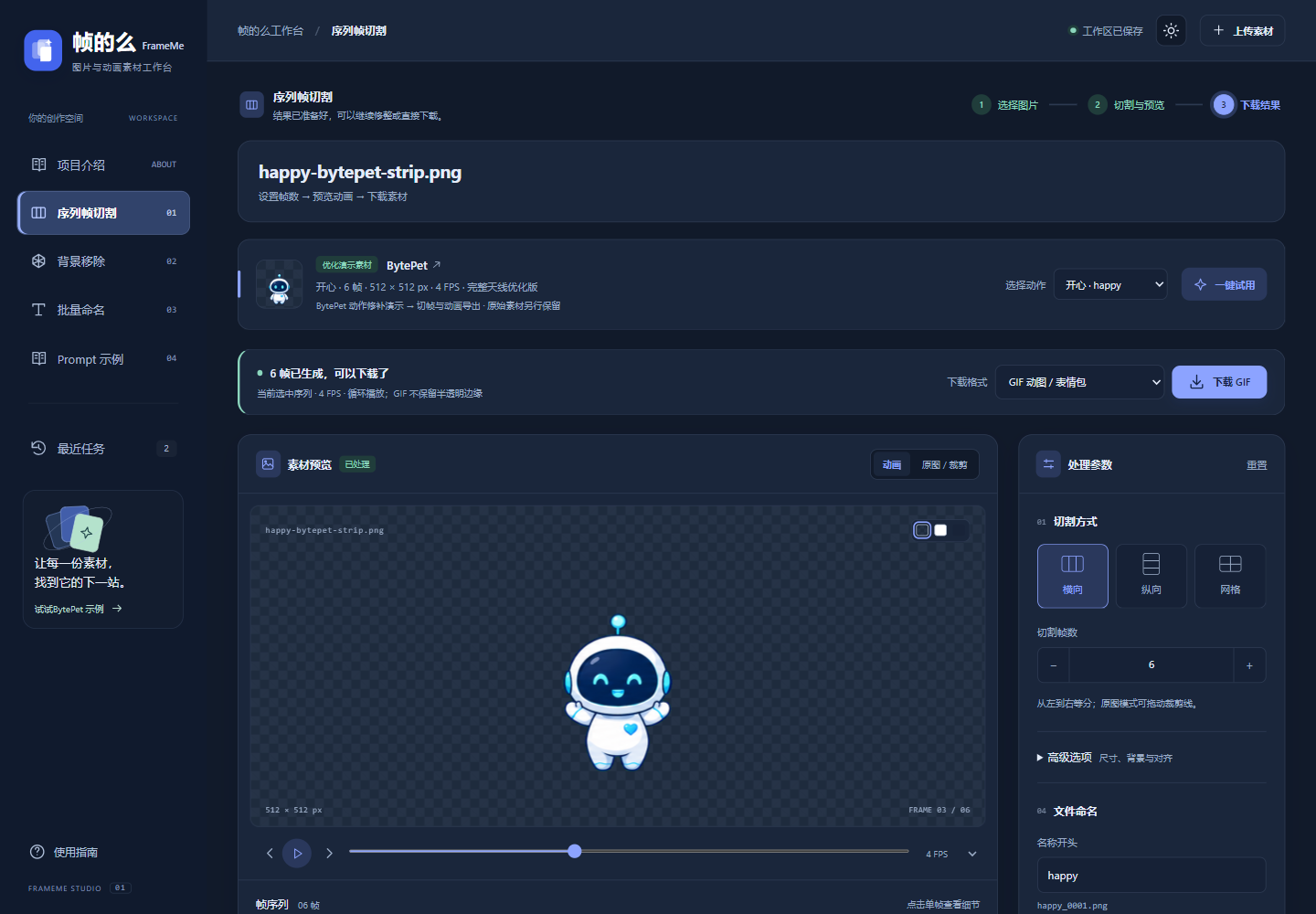
使用 BytePet 示例素材,在同一个工作台内完成切帧、预览与导出。查看原图 01 /先准备一组连续动作
可以参考六帧 Prompt,在自己的生图工具里制作长条图,也可以导入已有的网格素材。
图片里需要已经有连续动作。单张立绘不能在这里自动变成动画。
02 /切帧、去底和手动修补
选择横向、纵向或网格切割,去掉纯色背景。边缘没处理好的地方,可以用画笔擦除或恢复。
逐帧检查角色位置,统一画布和对齐方式,减少播放时的跳动。
03 /预览速度,选格式导出
连起来播放,调整速度,确认动作效果后再导出。支持 GIF、PNG 序列、ZIP 和精灵图。
GIF 可以直接分享,序列帧和精灵图则可以放回 BytePet、游戏或其他工具里继续使用。
怎么用
按仓库指南启动本地 Flask 服务,在浏览器里打开工作台。可以先用内置素材试一遍切帧和导出。
查看启动指南